
Utilisateur final
Documentation utilisateur-rice
Ouvrir une application
Une application FADA est logiciel de gestion de données spécifique développé avec FADAcore.
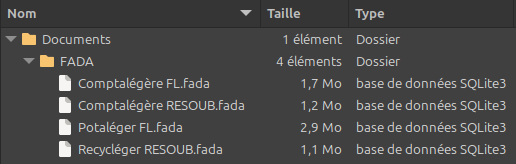
Concrètement, c'est un fichier .fada sur ton ordinateur ou sur ton réseau local. Ce fichier est une base de donnée SQLite contenant l'application et tes données.
Données de base
L'application FADA peut être fourni avec des données de base repérées par le signe🔺:

Les données de base peuvent être modifiées, supprimée et complété avec tes propres données.
Après modifications ou suppressions, elles peuvent être récupérées :
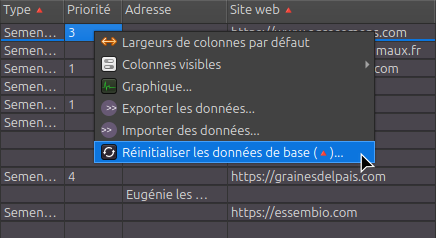
Consulter les données
Par défaut toutes les colonnes sont visibles (clic droit pour modifier) sauf certaines colonnes nécessaires pour le fonctionnement mais inutile pour l'utilisateur (invisibles par défaut).
Trier
Le tri initial peut être sur plusieurs colonnes:
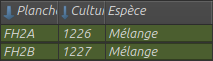
Double clic sur un titre de colonne pour changer le tri.
1er double clic sur une colonne -> tri croissant

2ème double clic -> tri décroissant

3ème double clic sur une colonne -> retour au tri initial.
Filtrer
2 filtres peuvent se cumuler:
Filtre utilisateur (toutes appli FADA) sur n'importe quelle colonne :
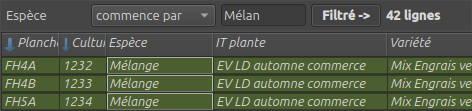
Le filtre ne prend en compte que les consonnes pour que les voyelles accentuées ne gênent pas la recherche.
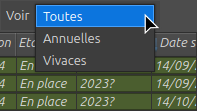
Filtre prédéfini (en fonction de l'appli FADA) :
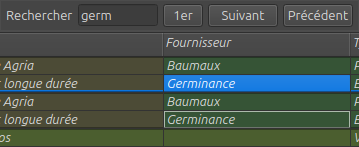
Rechercher et remplacer
Modifier des données
Barre d'outils édition


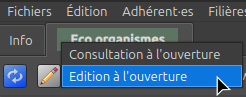
Onglet par onglet il est possible de choisir si le mode édition est activé dés l'ouverture.



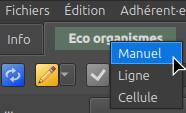
Onglet par onglet il est possible de choisir si la validation des modifications est manuelle ou automatique lors d'un changement de ligne ou de cellule.
Editeur de texte multi-ligne
Certains champs texte acceptent des retours à la ligne.
- Enter pour ouvrir le l'éditeur Markdown
- Ctrl+Enter pour le quitter en conservant les modifications (attention il faut encore valider l'ensemble des modifications)
- Echap pour le quitter sans conserver les modifications
Copier coller avancé
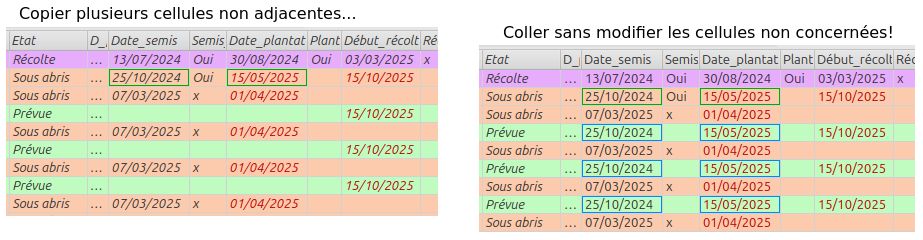
Ctrl+clic pour sélectionner plusieurs cellules non contiguës
Ctrl+C : les cellules copiées sont repérée en vert
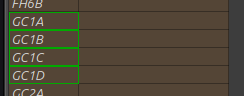
Ctrl+V : les cellules copiées sont collées en conservant leur positions relatives
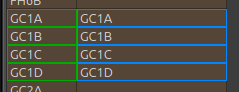
Ctrl+Shift+V : coller en regroupant les cellules. Dans un champ multi-lignes, les cellules copiées sont collées regroupées dans le champ cible. Séparateur des cellules copiées : Tabulations et retours à la ligne.
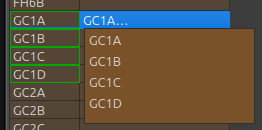
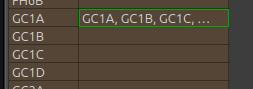
Ctrl+Alt+V : coller en regroupant les cellules. Les cellules copiées sont collées regroupées en une seule ligne dans le champ cible, séparées par des virgules.
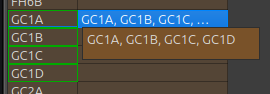
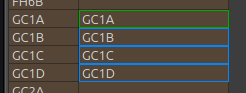
Ctrl+Shift+Alt+V : coller en éclatant l'unique cellule copiée en plusieurs, sur plusieurs lignes. Séparateur pour la cellule copiée Tabulations, virgules et point-virgules.
Formule
Dans un champ numérique, si une saisie commence par le signe égal (=), ce qui suit sera interprété comme une expression à calculer lors de l'appui sur Enter.
=1+1 donne 2.
='1'||'1' donne '11'.
Seul le résultat est mémorisée, pas la formule.
Syntaxe des expressions calculées (anglais)
Taper directement +, -, / ou * sur une cellule numérique non vide pour la modifier avec une formule.


Sauvegarde des données
La totalité de tes données peut être sauvegardée en dupliquant le fichier .fada sur lequel tu travailles.
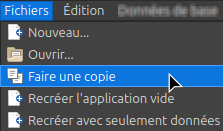
Une date peut-être automatiquement insérée dans le nom du fichier : paramètre Db_copy_suffix
Impression
Tous les tableaux de données peuvent être exportés sous forme de fichiers PDF ou HTML qui peuvent ensuite être imprimés (clic droit).
Les entêtes et pied de page ne sont pour le moment pas paramétrable.